顯示具有 PostGIS 標籤的文章。 顯示所有文章

2011/10/23

用QGIS開啟PostGIS圖層資料

QGIS功能表 -> 圖層 -> 加入PostGIS圖層
(或利用工具列上的"加入PostGIS圖層"小按鈕)


(1) "連線" 已設定的PostGIS連線
(2) 選擇要加入的圖層 TWN_COUNTY
(3) "新增"


PostGIS圖層已加入至QGIS。


利用QGIS將shape file匯入至PostGIS

開啟 QGIS

功能表 -> 附加元件 -> Shape檔匯出至PostGIS


若之前不曾建立PostGIS連線,請按"新增"連線。


輸入PostGIS資料庫相關資訊


(1) "連接"  剛所設定的PostGIS連線
(2) "新增" 要匯入的shape檔
(3) 要匯入的檔案為 TWN_COUNTY.shp
($) 按 "OK" 後,資料匯入


開啟pgAdminIII,在 postgis資料庫中,已新增一個table,名稱為TWN_COUNTY。


利用工具列上的檢視資料按鈕,可以檢視資料內容。


匯入的資料內容如下:


參考資源:http://gis.rchss.sinica.edu.tw/qgis/?p=87
圖資來源:交通部運研所 -> 交通路網數值地圖 -> 下載專區 http://www.iot.gov.tw/ct.asp?xItem=154948&ctNode=1091


新建 PostGIS 空間資料庫

若安裝PostGIS時"沒有"勾選建立空間資料庫,則安裝完成後,伺服器只會有2個資料庫,這是PostgreSQL系統建立的,不要動它。


要開始使用PostGIS空間資料庫,第一步就是先新增一個空間資料庫。

按"Databases" 右鍵,選擇"New Database"


輸入資料
Name:資料庫名稱
Owner:資料擁有者


切換至"Definition"頁籤,設定完成後,按"OK"新增資料庫


完成自己新建一個空間資料庫。


若安裝PostGIS時有勾選"Create spatial database"建立空間資料庫,則安裝完成後,就會看到postgis資料庫已被建立。


使用pgAdmin III 管理資料庫

開啟pgAdmin III:

Windows程式集 -> PostgreSQL 9.x -> pgAdmin III


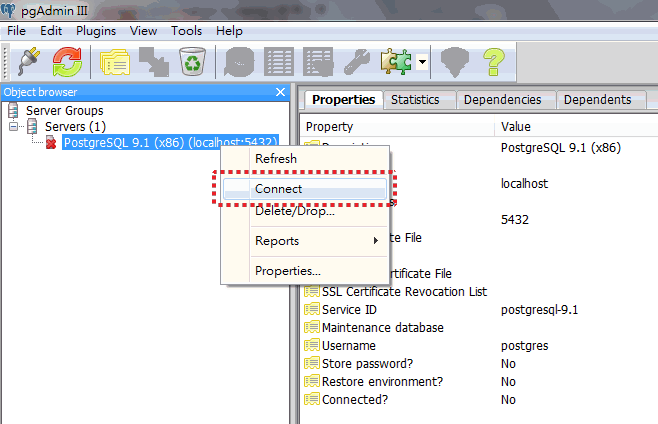
選擇所要使用的PostgreSQL資料庫伺服器,按右鍵,點選"Connect" 連接


輸入PostgreSQL 的 superuser密碼


資料庫伺服器連接成功


pgAdmin III官網:  http://www.pgadmin.org/


使用Stack Builder安裝 PostGIS

Stack Builder為PostgreSQL的套件管理工具,用來下載及安裝其他PostgreSQL套件、應用程式。

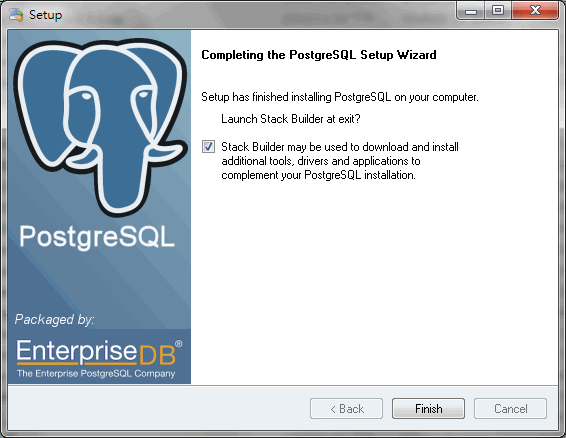
PostgreSQL 安裝完成時,會詢問是否開啟 Stack Builder,請勾選 (預設是勾選),並按 Finish。


選擇之前已安裝的電腦裡的 PostgreSQL 資料庫


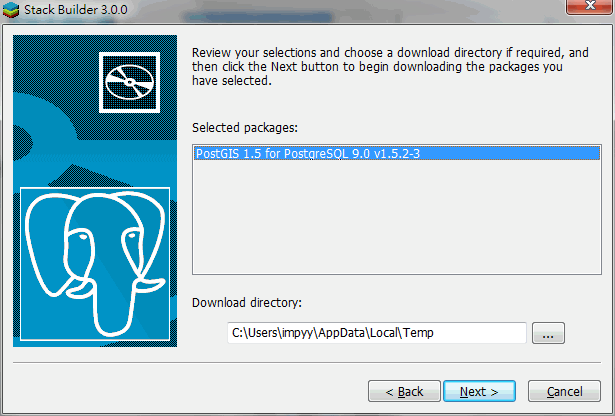
選擇要安裝的套件。若安裝的是 PostgreSQL 9.0.5 ,在套件列表中,找出 Spatial Extensions下的 PostGIS 1.5 for PostgreSQL 9.0 v1.5.2-3,請勾選。


選擇要從哪裡自動下載PostGIS。


 檢視之前的選項及選擇下載檔案的儲存位置。


開始下載 PostGIS....


 下載完成後,詢問是否安裝PostGIS。


後續安裝步驟,請詳 <PostGIS 安裝說明 >


...................................................

但是若安裝的是 PostgreSQL 9.1.1,目前在Stack Builder安裝套件列表並沒有看到 Spatial Extensions, 所以得在 PostGIS官網中另外下載來安裝, 請詳<  PostGIS 下載說明  >


...................................................

Stack Buidler 也可以從 Windows 程式集 -> PostgreSQL 9.X  ->  Application Stack Builder 開啟。


安裝PostGIS 1.5.3 (4) - 安裝PostGIS

1. 開始安裝 PostGIS,執行安裝程式 PostGIS 1.5.3 release for PostgreSQL 9.1 32-bit


2. 勾選要安裝的元件,空間資料庫若沒有勾選,之後可以自己新增。


3.  預設安裝路徑


4. user name 及 port都已經填入預設值,除非之前安裝 PostgreSQL時有修改預設值,不然不要改。只要再輸入PostgreSQL 的 superuser " postgres" 的密碼。


5. 安裝中....


6. 安裝 shp2pgsql 工具。選擇"是"。這個工具可以將shape file匯入postgis。


7. 安裝完成了。


安裝PostGIS 1.5.3 (3) - 下載PostGIS


安裝PostGIS。 (要先安裝 PostgreSQL,才能裝 PostGIS ,請詳 PostgreSQL安裝說明)


PostGIS 官方網站是 http://postgis.refractions.net/


下載網頁是 http://postgis.refractions.net/download/windows/


目前的版本是PostGIS 1.5.3,視不同PostgreSQL 版本,下載適合的檔案。

網頁上有說明可以用Stack Builder安裝PostGIS,但是目前PostGIS 1.5.3 for  PostgreSQL 9.1 無法用 Stack Builder來安裝。

我下載的是 PostGIS 1.5.3 release for PostgreSQL 9.1 32-bit


安裝PostGIS 1.5.3 (2) - 安裝Postgresql

1. 執行安裝程式postgresql-9.1.1-1-windows.exe


2. 安裝路徑,一般安裝在預設位置即可


3. 選擇資料庫的儲存位置,預設在安裝位置資料夾下的data資料夾。(我習慣將資料放在與作業系統不同的磁區)


4. 安裝PostgresSQL資料庫軟體時, 會在作業系統新增一個superuser帳號: postgres,請自己設定一組密碼。


5.預設使用的埠,不要改


6. 選擇資料庫使用的語系,選擇 Chinese [Traditonal Taiwan]


依以前用過MySQL的經驗,資料庫語系應該是指編碼,會影響日後顯示,但目前對PostgreSQL不熟,反正有繁體中文可以選,就選吧,可能用的編碼就是 Big-5的意思吧。
沒有看到 UTF-8的選項,不然我會選它。


7. 開始安裝囉....


8. 安裝中....


9. PostgreSQL已經安裝完成。詢問是否要開啟Stack Builder,請不要勾選 (預設是有勾選),然後按finish。


PostgreSQL安裝的內容除了PostgreSQL資料庫伺服器之外,
還有pgAdmin III - 是管理資料庫的圖形化介面工具,
及Stack Builder - 為PostgreSQL的套件管理工具,用來下載及安裝其他PostgreSQL套件、工具、應用程式及驅動程式。


若不小心勾選了,於後面繼續的步驟按"cancel"就可。


安裝PostGIS 1.5.3 (1) - 下載PostgreSQL


安裝PostGIS之前,必須先安裝PostgreSQL。
PostgreSQL官方網站是 http://www.postgresql.org/


下載網頁是 http://www.enterprisedb.com/products-services-training/pgdownload


目 前最新的版本為 9.1.1,PostgreSQL安裝版本有32位元及64位元, 建議初學者安裝32位元,因為Windows 的PostGIS只有32位元版本,若安裝PostgreSQL 64位元,則需要再安裝PostgreSQL 32位元client才能運作。


下載PostgreSQL for Windows 32位元版, 選擇

檔案名稱為postgresql-9.1.1-1-windows.exe

若沒有看到下載檔案的提示,請選擇網頁上的 "Your download should begin shortly. If it does not, please click on this link to download the file." 的 this link連結。